
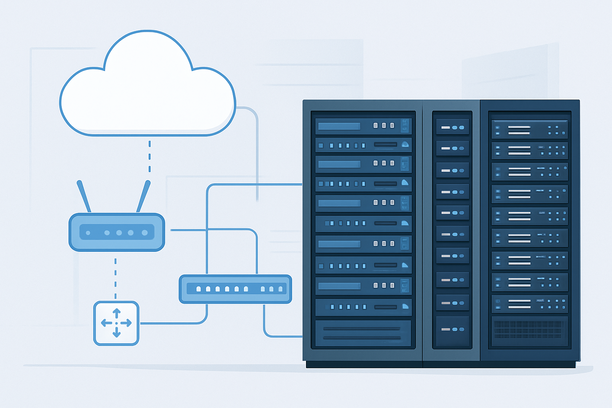
选择在硅谷节点部署大带宽裸机云服务器,意味着您的业务需要依赖北美互联网核心枢纽的优质路由和持续高吞吐能力。然而,从服务商控制台下单到业务稳定运行之间,存在一个至关重要的“验收”阶段。许多性能问题(如带宽不达标、延迟抖动)都源于部署初期的验证缺失。本文将提供一套从登录、配置到性能压测、日常运维的完整实操路径,确保您的服务器真正承载起高流量业务。
为什么硅谷节点是高带宽业务的优选,以及潜在风险?
硅谷位于美国加州,是全球互联网基础设施的核心节点之一,拥有直连北美骨干网的优势。对于目标用户位于北美或需要优质国际路由的业务(如视频流媒体、软件分发、游戏加速),硅谷节点通常能提供更低的网络延迟和更稳定的路由路径。
然而,选择硅谷节点也需关注潜在风险:
- 成本因素:该区域硬件与带宽成本通常高于部分其他地区。
- 线路差异:同为“大带宽”,不同服务商提供的线路质量(如是否包含CN2 GIA、联通优化)可能差异巨大,直接影响用户体验。
- 物理距离:对于主要服务亚洲用户的业务,物理距离导致的延迟是先天限制,需评估是否可接受。
因此,在完成采购后,必须通过严谨的测试来验证所购线路是否与业务需求匹配。
选购阶段的核心配置要点
在控制台进行配置时,几个关键选项直接决定了后续网络性能验证的结果。以下配置项需要特别关注:
| 配置项 | 对网络性能的影响与选择建议 | 注意事项 |
|---|---|---|
| 产品分类 | 必须明确选择“大带宽”类别,这是获得高吞吐资源的前提。 | 该分类下的产品才配置有高带宽端口(如10Gbps)。 |
| 带宽与线路 | 这是核心中的核心。确认“独享”还是“共享”,并了解具体线路类型。 | 向服务商咨询清楚线路构成,不同线路的成本和性能差异很大。 |
| 流量计费方式 | 选择“按流量计费”适合突发流量,选择“包流量”适合持续稳定的大流量消耗。 | 超出套餐流量后的限速或费用需提前了解,避免意外成本。 |
| 操作系统 | Linux(如Ubuntu)在网络性能调优方面通常比Windows更灵活高效。 | 对性能有极致要求时,优先考虑Linux系统。 |
完成配置后,即可提交订单。详细的配置流程可参考官方文档:购买裸机云。
搭建阶段二:远程连接与基础系统配置
服务器开通后,首要任务是成功远程登录并进行基础安全与网络配置。
第一步:通过控制台获取连接信息 登录服务商控制台,在“产品管理”下的“裸机云”列表中,找到您的服务器,状态应为“有效”或“运行中”。在此页面,您可以查看公网IP地址、执行开机/关机/重启等操作(操作指南:执行服务器操作)。
第二步:选择远程连接方式
- 首次连接或网络故障时(VNC):这是最可靠的方式。在管理面板点击“VNC”按钮,通过浏览器直接访问服务器控制台,无需任何网络配置。
- 常规运维连接:
- Linux系统:使用SSH客户端(如PuTTY, Terminal)连接,命令为
ssh root@您的服务器IP,输入密码。 - Windows系统:使用远程桌面连接(
mstsc),输入服务器IP地址,使用管理员账号密码登录。
第三步:基础系统安全加固
- 更新系统:
sudo apt update && sudo apt upgrade -y(Ubuntu)或sudo yum update -y(CentOS)。 - 修改默认密码。
- 配置防火墙,仅开放必要端口(如80, 443, 22)。
- (可选)禁用SSH密码登录,改用密钥登录以提升安全性。
重点:大带宽服务器的性能验证实战
这是确保您的投资物有所值的关键环节。不能仅依赖服务商的承诺,必须进行独立的第三方测试。
1. 网络吞吐量测试(使用iPerf3) 这是验证“10G带宽”是否真实的最直接方法。
- 测试准备:在您的本地电脑和硅谷服务器上分别安装iPerf3。
- 测试命令:
- 在服务器端运行:
iperf3 -s(启动服务端监听) - 在本地电脑运行:
iperf3 -c 服务器IP -t 30 -P 4(进行30秒、4线程的测试) - 结果解读:观察Bandwidth一项的值。对于10Gbps线路,理想状态下应能达到8-9Gbps左右(考虑协议开销)。持续低于该值则需排查原因。
2. 延迟与路由质量测试
- 基础测试:使用
ping 服务器IP查看基础延迟和丢包率。 - 路由追踪:使用
traceroute 服务器IP(Linux/Mac) 或tracert 服务器IP(Windows) 查看数据包路径。优质路由应减少跨网跳转,避免绕行(如从中国到美国硅谷却绕道欧洲)。
3. 存储I/O性能测试 高带宽业务(如大文件读写)同样需要高速磁盘支持。
- 测试命令:使用
fio或dd if=/dev/zero of=testfile bs=1G count=1 oflag=direct等工具测试磁盘顺序读写速度。
验证清单:
- 使用多线程工具进行带宽测试,单线程测试无法跑满万兆带宽。
- 从不同地理位置(如有条件)进行多次测试,排除本地网络因素。
- 测试持续时间建议至少5-10分钟,以获取稳定的平均值。
- 记录测试结果,作为服务器性能的基准档案。
进阶运维:日常管理与配置调整
服务器稳定运行后,随着业务发展,可能需要调整配置。控制台通常提供自助升降级功能。
- 支持调整的资源:通常包括内存、硬盘容量、IP数量、带宽和流量包等。详细的升降级说明请参考:裸机云升降级。
- 重要限制与注意事项:
- CPU通常不可在线升级,选购时应预留余量。
- 硬盘一般只支持扩容,不支持缩容。
- 内存升级通常需要重启服务器,请务必在业务低峰期操作,并提前备份数据。
- 操作前,务必完整备份关键数据与配置。
部署后检查清单
在服务器正式投入业务前,可按此清单逐项确认:
- 确认服务器操作系统、IP地址、登录凭证无误。
- 成功通过SSH/RDP完成至少一次连接。
- 已完成系统更新和基础安全加固(修改密码、配置防火墙)。
- 使用iPerf3等工具验证了网络带宽是否达到合同承诺值的80%以上。
- 确认业务所需的服务(如Web、数据库)已正确安装和配置。
- 设置了基本的监控,以便及时了解服务器状态。
常见问题解答
1. 带宽测试结果远低于标称值,可能是什么原因? 答:首先确认您使用了多线程测试。其次,检查本地网络环境是否存在瓶颈(如家庭宽带本身速度有限)。如果测试环境无问题,可能是服务器TCP/IP参数未优化,或线路在特定时段存在拥堵,建议联系服务商技术支持进行线路排查。
2. 首次连接只能通过VNC,但SSH一直连不上,怎么办? 答:这是常见问题。请按此顺序排查:1) 通过VNC登录服务器,检查防火墙设置(如iptables/ufw)是否放行了22端口;2) 检查云服务商控制台的安全组规则;3) 检查SSH服务是否已安装并运行(sudo systemctl status ssh);4) 确认用户名和密码正确。
3. 业务需要更多IP地址,可以购买后添加吗? 答:可以。在控制台的产品管理页面,通常可以对现有服务器进行升级,添加额外的独立IP。具体操作路径是进入服务器管理页面,寻找“升/降级”或“配置变更”选项。
4. 如果硬盘空间不足,能只增加一块新硬盘吗? 答:裸机云服务器通常支持在后续添加硬盘。您可以在控制台的升降级选项中,查看并选择增加数据盘。添加新硬盘后,需要在服务器系统内部进行分区、格式化和挂载才能使用。
结论
部署一台硅谷大带宽裸机云服务器,是一个从精准选购到严谨验收的系统工程。成功的关键不在于拥有“10G”的标签,而在于通过科学的测试确保您的业务能稳定、高效地使用这份网络资源。将性能验收作为服务器交付的标准环节,并建立定期监控习惯,能让您在问题发生前就掌握主动权,让基础设施真正成为业务增长的可靠基石。