
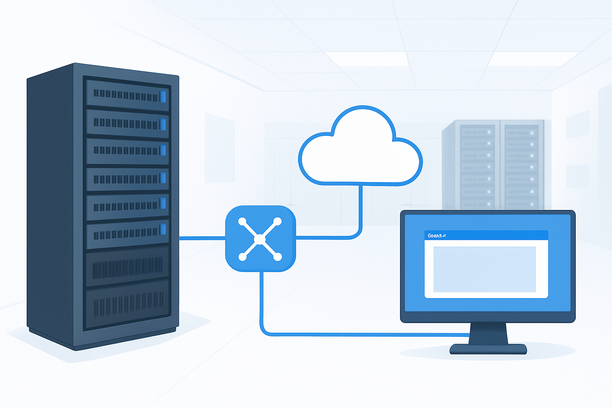
成功连接到一台国外大带宽Windows服务器,是部署业务的第一步。然而,许多用户会遇到这样的情况:服务器配置了10G带宽,但自己远程桌面却卡顿严重,或者干脆无法连接。问题的核心在于,服务器的标称大带宽(如10Gbps)衡量的是它对外提供服务的总吞吐能力,而你本地电脑到服务器的连接速度,则完全由你与服务器之间的网络路由质量决定。本文将带你系统排查从“连不上”到“连得慢”的所有环节,并提供针对性的优化方案。
第一步:连接前的基础排查
在怀疑网络或服务器性能前,请先确认最基础的连接要素无误。
1. 确认服务器信息
- 公网IP地址:登录你的服务器服务商控制台,在产品详情页找到服务器的公网IP。
- 登录凭据:确认用户名(通常为Administrator)和密码。如忘记密码,可通过控制台的“重置密码”功能获取。
2. 检查网络连通性 打开本地电脑的命令提示符(CMD),执行以下命令:
ping <你的服务器IP>:查看平均延迟(ms)和是否有丢包。如果提示“请求超时”,则网络层不通。tracert <你的服务器IP>:追踪路由路径,查看数据包在哪一跳中断或耗时过长。
3. 使用VNC作为紧急通道 当RDP无法连接时,VNC是绕过本地网络问题的最后手段。登录服务商控制台,找到你的服务器,点击“VNC”或“远程控制”按钮打开Web终端。如果VNC可以流畅操作,但RDP不行,说明问题出在你的本地网络到服务器业务IP的链路上,而非服务器本身。
第二步:评估与量化连接质量
能连上只是开始,流畅的操作体验需要量化的数据支持。
核心指标测量工具:
- Ping命令:在CMD中执行
ping <服务器IP> -t,持续运行1-2分钟,观察平均延迟和丢失率。 - MTR工具(推荐):下载WinMTR,输入服务器IP,测试100-200次。它能结合Ping和Traceroute,清晰显示每一跳的丢包情况,是定位网络瓶颈的利器。
如何解读数据:
- 延迟(Latency):对于从中国连接美国西海岸服务器,延迟在120ms以内为优秀,120-180ms为良好,超过200ms则会影响RDP实时操作体验。
- 丢包率(Loss):理想值为0%。任何持续超过1%的丢包都可能导致RDP画面冻结、断线。
- 路由路径:MTR报告中,如果丢包集中发生在靠近本地网络或某段国际骨干网,通常是线路拥塞所致。
深度连接:解决RDP卡顿与配置问题
通过基础检查后,如果延迟和丢包在可接受范围,但RDP依然卡顿,则需要检查服务器端的配置。
优化RDP连接性能:
- 降低图形负载:在本地的“远程桌面连接”客户端,进入“显示”选项卡,将颜色质量调整为“增强色(16位)”,并降低远程桌面的分辨率。
- 禁用视觉效果:在“本地资源”选项卡中,点击“详细信息”,取消勾选所有不必要的设备和音频播放,可以减少带宽占用。
- 修改默认端口:将服务器的远程桌面服务监听端口从默认的3389修改为一个不常见的高位端口(如48890),可以减少自动化扫描和暴力破解尝试。
解决常见身份验证错误:
计算机配置 -> 管理模板 -> Windows组件 -> 远程桌面服务 -> 远程桌面会话主机 -> 安全 将“要求使用网络级别的身份验证对远程连接用户进行身份验证”策略设置为“已禁用”。
- 提示“安全包不存在”或“凭据不工作”:通过VNC登录服务器,按
Win + R输入gpedit.msc打开组策略编辑器。依次导航至: - 确认防火墙设置:在服务器内,通过“控制面板”->“Windows Defender 防火墙”->“允许应用通过防火墙”,确保“远程桌面”相关的规则已启用。
连接问题排查与优化决策表
根据你的测试结果,可以参照下表快速定位问题并采取行动:
| 测试结果与现象 | 可能原因 | 推荐优化操作 |
|---|---|---|
| Ping延迟高(>200ms)但无丢包 | 物理距离远,或当前网络路由绕行。 | 1. 联系服务商:咨询当前线路类型,是否可升级到更优质的回国优化线路(如CN2 GIA、BGP)。<br>2. 考虑就近业务区域:如果业务允许,将服务器部署在离你核心用户群更近的区域。 |
| MTR显示中间节点丢包严重 | 国际骨干网线路拥塞。 | 1. 更换时间段测试:避开高峰时段(国内晚间)再次测试。<br>2. 联系服务商技术支持:提供MTR报告,询问机房是否提供BGP或CN2等不同线路选项。例如,一些服务商的 G口大带宽裸机云服务器 通常会提供优化的网络路由。 |
| VNC流畅但RDP极卡或断线 | 问题定位:你的本地网络到服务器业务IP的链路质量差。 | 1. 本地网络排查:重启路由器,检查是否有下载任务占用本地带宽。<br>2. 尝试使用网络加速工具:对于特定高延迟地区,可尝试合规的游戏/直播加速器优化路由。 |
| 完全无法连接,Ping不通 | 1. 服务器防火墙策略过于严格。<br>2. 服务商网络策略或IP被封禁。 | 1. 通过VNC或控制台检查:确保Windows防火墙未阻断3389(或你修改后的端口)。<br>2. 联系服务商:核实公网IP是否正常、是否被加入黑名单。 |
从连接到优化:你的行动清单
在排查和优化过程中,可以遵循以下清单逐步操作,确保不遗漏关键环节。
- 基础验证清单
- 已从服务商控制台确认服务器IP、用户名、密码无误。
- 已使用VNC成功登录服务器,确认服务器系统本身运行正常。
- 已通过CMD的ping和tracert命令初步测试网络连通性。
- 网络质量测量清单
- 已使用MTR工具对服务器IP进行超过100次的测试。
- 已记录测试时段的平均延迟、最大延迟和丢包率。
- 已分析MTR报告,初步判断丢包发生在哪一段网络。
- RDP连接优化清单
- 已尝试降低远程桌面客户端的颜色质量和分辨率。
- 已通过组策略禁用“网络级别身份验证”(如遇身份验证错误)。
- 已修改服务器默认远程桌面端口并更新客户端连接地址。
- 已检查并确保服务器防火墙允许远程桌面连接。
- 决策与升级清单
- 若网络质量差且无法通过软件优化解决,已考虑联系服务商升级网络线路。
- 若所有配置正常但仍卡顿,已通过任务管理器检查服务器CPU、内存是否存在过高负载。
常见问题解答(FAQ)
问:连接远程桌面时,一直提示“凭据不工作”,但密码在控制台确认是正确的怎么办?
答:请先检查用户名是否为“Administrator”(注意大小写)。如果正确,问题通常与服务器安全策略有关。通过VNC登录服务器,运行 secpol.msc,进入“本地策略”->“用户权限分配”,双击“拒绝通过远程桌面服务登录”,确保你的管理员账户未被列入其中。此外,尝试重启服务器的“Remote Desktop Services”服务(在 services.msc 中操作)。
问:为什么用MTR测试丢包,但通过服务商的VNC操作服务器却很流畅?
答:这恰好说明问题不在服务器。VNC使用的是服务商的带外管理网络(BMC/IPMI),与服务器承载业务的公共网络是完全隔离的。你测试的丢包路径,是你本地电脑到服务器公网IP之间的链路。VNC流畅,证明服务器硬件和系统正常;RDP卡顿,需要优化这条公共网络链路。
问:国外大带宽服务器,连接速度是不是就一定比小带宽服务器快?
答:不一定。正如前文所述,你连接的“快慢”(延迟)取决于路由质量和距离,而非服务器本身的端口带宽。一台10G带宽的美国服务器,其延迟主要由光速和中间路由决定。大带宽的价值在于它能同时为很多用户提供高速服务(如视频分发),而不是让单个用户的远程桌面操作变快。对于需要低延迟远程操作的场景,选择网络路由优质的线路比单纯追求高带宽数值更重要。
问:有没有更简单的办法判断是线路问题还是服务器问题?
答:有一个简单技巧:如果VNC(通过控制台访问)操作流畅,但RDP(通过公网IP访问)卡顿或不通,那么99%的问题出在你的本地到服务器的网络线路上。如果VNC也卡顿,那可能是服务器本身负载过高或BMC管理模块有问题,需要联系服务商检查。
问:如何判断我当前的延迟和丢包,是否适合运行对实时性要求高的应用(如远程桌面、实时交易)?
答:可以参考一个基本阈值:平均延迟低于150ms且丢包率低于0.1%,通常能提供较好的RDP体验。如果延迟超过200ms,任何实时操作都会有明显滞后感。对于金融交易、在线游戏等极端实时性应用,通常要求延迟低于100ms,丢包率为零。如果你的测试数据未达标,优化网络线路是唯一的根本解决办法。
总结
成功连接并流畅使用国外大带宽Windows服务器,是一个系统性的过程。请务必牢记:服务器的“大带宽”是它的服务能力,而你体验到的“连接速度”是你与它之间的网络质量。遵循“先基础验证,再量化测试,后针对性优化”的步骤,绝大多数连接问题都能被定位和解决。从确认IP密码、使用MTR诊断网络,到调整RDP设置、禁用安全策略,每一步都是迈向稳定高效运维的关键。当你遇到自身无法解决的线路瓶颈时,可以考虑联系服务商,探讨是否可以通过升级到如10G口大带宽物理服务器等产品附带的优化线路来获得根本改善。记住,一个稳定、低延迟的远程连接,是你高效管理和利用海外服务器资源的第一道,也是最重要的一道门。